Objetivo: Combinar correspondencia entre word y excel
Realizamos una plantilla en word en la plantilla
PASO 1.- Correspondencia -iniciar
combinación de correspondencia - opción carta
PASO 2.- Seleccionar destinatarios
PASO 3.- Seleccionamos diseñar
campo combinado
PASO 4.- Filtrar y combinar
PASO 5.- seleccionamos todos
PASO 6.- Se nos abre otro documento
de Word con todas las plantillas, pero en ese no se trabaja nada, cualquier
modificación se la realiza en la plantilla principal.
OBJETIVO.- Aprender a realizar sistemas estadísticos en Excel; y aplicar
la función contar.si y contara.
PASOS PARA HACER CUADROS ESTADÍSTICOS EN MICROSOFT EXCEL
Cuando realizamos alguna consulta pública para cualquier tipo de trabajo
que debemos reflejar mediante estadísticas, éstas, para ser más entendibles,
deben ser mostradas mediante gráficos.
Esto se lo puede realizar de manera rápida y sencilla en el programa
Excel, que está especialmente pensado para este tipo de trabajos, nuestro
experto en el tema nos estará explicando el paso por paso para lograr realizar
este tipo de gráficos estadísticos.
Empezamos con la primera tabla seleccionamos solo los datos relevantes que
son la columna Partidos y Votos los seleccionamos como muestra en la imagen de
abajo:
Ahora hacemos clic en la pestaña
Insertar, y escogemos Grafico Circular comomuestra en la siguiente imagen:
Si hacemos clic en la imagen en la parte superior de MS Excel 2010 nos
saldrá una opción en la cual nos permite agregar etiquetas y porcentajes, como muestra
en la siguiente imagen:
Recuerda que la opción de arriba que se muestra en la imagen de arriba
solo aparece cuando hacemos clic en el gráfico entero.
Ahora demarcamos la tabla 2 de la misma forma como muestra la imagen
siguiente:
De la misma forma escogemos para este tipo de tablas el gráfico Columna
Agrupada 3D de la pestañaInsertar, como
muestra en la siguiente imagen:
Y listo nuestro resultado será este:
FUNCIÓN CONTARA
DESCRIPCIÓN
La función CONTARA cuenta la cantidad de celdas que no están vacías en un
intervalo.
SINTAXIS CONTARA (valor1;
[valor2] ;...)
La sintaxis de la función CONTARA tiene los siguientes argumentos:
valor 1: Obligatorio. Primer argumento que representa los valores que
desea contar.
valor 2: Opcional. Argumentos adicionales que representan los valores que
se desea contar, hasta un máximo de 255 argumentos.
OBSERVACIONES
La función CONTARA cuenta las celdas que contienen cualquier tipo de
información, incluidos los valores de error y texto vacío (""). Por
ejemplo, si el rango contiene una fórmula que devuelve una cadena vacía, la
función CONTARA cuenta ese valor. La función CONTARA no cuenta celdas vacías.
Si no necesita contar valores lógicos, texto o valores de error (en otras
palabras, si desea contar solo las celdas que contienen números), use la
función CONTAR
Si desea contar solo celdas que cumplan con determinados criterios, use la
función CONTAR.SI o la función CONTAR.SI.CONJUNTO.
Fuente:
Blanco, J. L., Milton, J. S., Arnold, J. C., & Magallanes, C. (2004).Probabilidad y estadística. McGraw-Hill Interamericana.
Para crear un
libro nuevo, se puede usar una plantilla de libro en blanco o una plantilla
existente que ya contenga algunos datos, diseño y formato que desee usar.
Haga clic en
Nuevo.
Esto abrirá la
vista Backstage de Microsoft Office, que oculta temporalmente la hoja de
cálculo
En Plantillas
disponibles, haga clic en la plantilla de libro que desee usar.
Escribir Datos
clic en una celda
y luego escriba los datos en esa celda.
Presione ENTRAR o TAB
para pasar a la celda siguiente.
SugerenciaPara escribir los datos en una nueva línea
dentro de una celda, inserte un salto de línea presionando ALT+ENTRAR.Para escribir una serie
de datos, como por ejemplo días, meses o números progresivos, escriba el valor
inicial en una celda y luego escriba un valor en la celda siguiente para
establecer un patrón.Por ejemplo, si desea
usar la serie 1, 2, 3, 4, 5,..., escriba 1 y 2 en las primeras dos celdas.
Seleccione las celdas
que contienen los valores iniciales y luego arrastre el controlador de relleno
Controlador de relleno por el intervalo que desea rellenar.
Fondo a la Hoja de Cálculo
Clic en El icono DISEÑO
DE PAGINA
Clic en FONDO y
agregamos la imagen
Y podemos eliminar las
lineas de división solo lo des seleccionamos.
OBJETIVO: CREAR CONTRASEÑA EN LA HOJA DE EXCEL, CONFIGURACIÓN DE CELDAS.
Bloquear una hoja en Excel
Clic derecho, formato de celdas, proteger, desbloquear hoja de excel.
Revisar, cambios, proteger hoja, colocamos la contraseña y aceptar
Crear un Combo Box (cuadro de lista de opciones)
Debemos crear una lista de nombres para que nos permita realizar la selección.
Datos: validación de datos, configuración, lista, origen, señalamos el nombre de los sitios y damos clic en aceptar.
Validación de datos: crear un mensaje de entrada.
Registrar en la base de datos
Gravar Macros con el nombre Ingresar
Copiar y pegar las celdas de información hacia la base de datos inmediatamente se nos resalta las lineas
Creamos un botón que nos permita ingresar datos y guardarlos.
COMBO BOX
El COMBOBOX es una herramienta
muy importante dentro del EXCEL especialmente en la creacion e implementacion
de formularios.
La principal tarea del COMBOBOX
es el despliegue de información, esto se logra dando click en la flechita de la
figura anterior, habiendo sido insertada la informacion con anterioridad.
A continuación se mostrara dos
formas de insertar información en un COMBOBOX.
En
esta practica hemos aprendido a diseñar una factura, trabajar con
formulas en las celdas, ademas elaboramos una base datos, utilizamos
macros para ingresar datos de un nuevo cliente, también creamos
un menú principal con botones que nos llevaba a diferentes hojas de
calculo, esto así mismo lo realizamos mediante macros.
MACROS: Unamacroes
un conjunto de comandos que se almacena en un lugar especial de Excel
de manera que están siempre disponibles cuando los necesites ejecutar.
Por
ejemplo, si todas las mañanas creas un reporte de ventas y en ese
reporte siempre das el mismo formato a los textos, se podría crear una
macro para que lo haga automáticamente por ti. Las macros se utilizan
principalmente para eliminar la necesidad de repetir los pasos de
aquellas tareas que realizas una y otra vez.
OBJETIVO: Practicar ejemplos de los casos que acontecen en la hotelería y turismo,
la función SI en conjunto con los operadores de relación.
La función SI
En Excel es parte del grupo de funciones
Lógicas y nos permite evaluar una condición para determinar si es falsa o
verdadera. La función SI es de gran ayuda para tomar decisiones en base al
resultado obtenido en la prueba lógica.
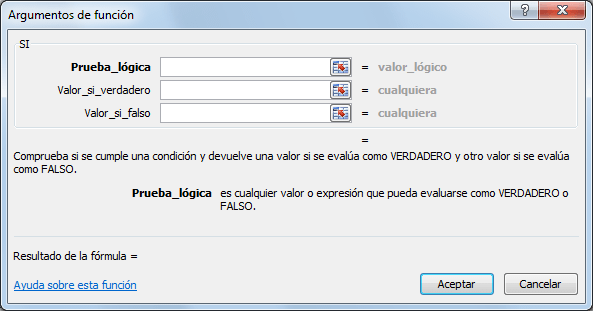
Sintaxis de la función SI
Además de especificar la prueba lógica para la función SI
también podemos especificar valores a devolver de acuerdo al resultado de la
función.
Prueba_lógica (obligatorio): Expresión lógica que será
evaluada para conocer si el resultado es VERDADERO o FALSO.
Valor_si_verdadero (opcional): El valor que se devolverá en
caso de que el resultado de la Prueba_lógica sea VERDADERO.
Valor_si_falso (opcional): El valor que se devolverá si el
resultado de la evaluación es FALSO.
La Prueba_lógica puede ser una expresión que utilice
cualquier operador lógico o también puede ser una función de Excel que regrese
como resultado VERDADERO o FALSO.
Los argumentos Valor_si_verdadero y Valor_si_falso pueden
ser cadenas de texto, números, referencias a otra celda o inclusive otra
función de Excel que se ejecutará de acuerdo al resultado de la Prueba_lógica.
Ejercicio en Clases:
REALIZAR UN DIAGRAMA QUE ME AYUDE A DETERMINAR SI SE LE APLICA O NO EL DESCUENTO
A UN CLIENTE. EL DESCUENTO DEPENDE SI:
Es cliente frecuente y consume más de $200 descuento del
10%
Si es su cumpleaños y consume más de $100 descuento del
50%
Si es cliente frecuente y es su cumpleaños no paga
QUE ES EXCEL? Excel es una aplicación para crear hojas de cálculo que
está divida en filas y columnas, al
cruce de estas se le denomina
celdas sobre las cuales se almacena información (letras o números) que
podemos usar para realizar operaciones, tales como sumas, restas,
multiplicaciones, divisiones, cálculos financieros, estadísticos, de
ingenieria, amortizaciones, etc.
La Ventana de la Hoja de Trabajo.
Partes Fundamentales del Excel
1.Barra de título: Muestra el nombre
del libro y el nombre de la aplicación en este caso Microsofr Excel,
por ejemplo cuando se inicia Excel el nombre es Libro1. 2. Filas: cada uno de los espacios horizontales en los que se divide una hoja de cálculo. Se
identifican con números.
3. Columnas: cada uno de los espacios verticales en los que se divide una hoja de cálculo. Se identifican con letras.
4. Etiquetas de hojas: cada libro de Excel 2010
presenta tres hojas de cálculo. Cada hoja se identifica con una etiqueta
que, de forma predeterminada, recibe el nombre de Hoja1, Hoja2 y Hoja3,
respectivamente, aunque podemos modificar estos nombres, así como
agregar o eliminar hojas.
5. Barras de desplazamiento: Permite moverse dentro de la hoja de calculo.
6. Celda activa: Es la celda seleccionada. Cada celda
representa una posición específica dentro de la hoja de cálculo que
indica la intersección entre una columna y una fila. La celda activa se
identifica porque cuando está seleccionada se muestra con un recuadro
doble.
7. Vistas del libro: Hay varias maneras diferentes de
ver las hojas de trabajo en Excel. Cada una de ellas lo ayuda a trabajar
en distintas situaciones. Tres se encuentran en el menú Ver. Dos están
en el menú Ventana y una más en el menú Archivo. 8. Herramientas Zoom: Sirve para aumentas o disminuir el tamaño de lo que se ve en la pantalla. 9. Barra de fórmulas: muestra el contenido de la celda
activa. Si el contenido de esa celda se obtuvo a partir de una fórmula,
muestra la fórmula. Desde aquí también podemos escribir y editar
fórmulas y funciones. 10. Cinta de opciones: La cinta de opciones se ha
diseñado para ayudarle a encontrar fácilmente los comandos necesarios
para completar una tarea. Los comandos se organizan en grupos lógicos,
que se reúnen en fichas. Cada ficha está relacionada con un tipo de
actividad (como escribir o diseñar una página). Para reducir la
confusión, algunas fichas sólo se muestran cuando es necesario. 11. Cuadro de nombres: muestra la referencia a la celda activa, como por ejemplo,
A1. Desde aquí también podemos asignar nombres personalizados para
identificar las diferentes celdas con las que estemos trabajando. 12. Selector: Si hacemos clic con el mouse aquí, se seleccionará la hoja de cálculo en su totalidad, es decir, completa.
Elementos de Interfaz
1. Ficha Archivo: abre la Vista Backstage, que nos permite administrar
documentos y datos relacionados sobre ellos, como crear, guardar y enviar
documentos, inspeccionar documentos para comprobar si tienen metadatos
ocultos o información personal, o establecer opciones específicas. 2. Barra de herramientas de acceso rápido: es una barra de herramientas
personalizable que contiene un conjunto de comandos independientes de la
ficha de la Cinta de opciones que se muestra. 3.Fichas: funcionan como indicadores generales que contienen grupos y
comandos específicos para ejecutar determinadas acciones. 4. Botones de control: permiten minimizar, maximizar, restaurar o cerrar la
aplicación que se está ejecutando. 5. Botones de control del libro activo: al igual que los botones de control de la
ventana en la que se ejecuta la aplicación, los botones de control del libro
permiten minimizarlo, maximizarlo, restaurarlo o cerrarlo. 6. Ayuda: abre la página de Ayuda de Microsoft Office. 7. Botón de control de la Cinta de opciones: muestra u oculta la Cinta de opciones.
Si la Cinta de opciones está oculta, sólo se muestran los nombres de las fichas. 8. Grupos lógicos: dentro de cada ficha, los grupos lógicos se organizan agrupando
a los comandos que tienen funciones similares o relacionadas.


 En Excel es parte del grupo de funciones
Lógicas y nos permite evaluar una condición para determinar si es falsa o
verdadera. La función SI es de gran ayuda para tomar decisiones en base al
resultado obtenido en la prueba lógica.
En Excel es parte del grupo de funciones
Lógicas y nos permite evaluar una condición para determinar si es falsa o
verdadera. La función SI es de gran ayuda para tomar decisiones en base al
resultado obtenido en la prueba lógica.


